
「カラー画像を1色に変換する」と聞くと、
多くの方はワンクリックで色を抜く作業を想像するかもしれません。
ですが、実際の現場では
「ただ色を抜いただけ」の画像は、使い物にならにものも数多く存在します。
私は1990年から製版・レタッチの仕事に携わり、
フィルム製版からデジタルまで、数えきれない画像を扱ってきました。
その中で感じているのは、
1色にする作業ほど経験や“考え方”が問われるということ。
この記事では、
プロの視点で「カラー画像を1色に変換する時に何を見ているのか」を、
photoshopを使って出来るだけ分かりやすくお伝え出来ればと思います。
なぜ「1色変換」は思ったより難しいのか
色を減らす=情報を減らすということ
カラー画像には、
色相・彩度・明度という多くの情報が含まれています。
1色に変換するということは、
その情報を意図的に捨てる作業でもあります。
何も考えずにRGB画像をphotoshop上でイメージ→モード→グレースケールへと変換すると
- 立体感がなくなる
- 主役が分からなくなる
- のっぺりした印象になる
といった失敗が起こります。
ただ、全ての画像が失敗という訳では無く、7割程度の物はどの人から見ても違和感なく感じ、
そのまま使用されているのが現状なのだと思います。
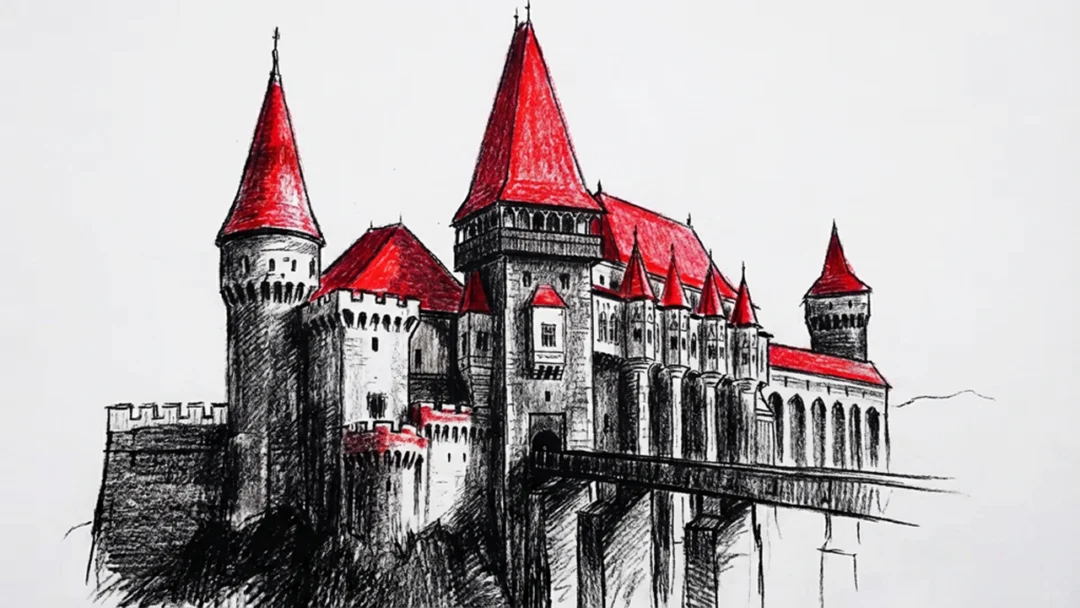
今回は特に次の様な例①の2色で描かれた画像等は要注意ですので実際やってみましょう。
例①
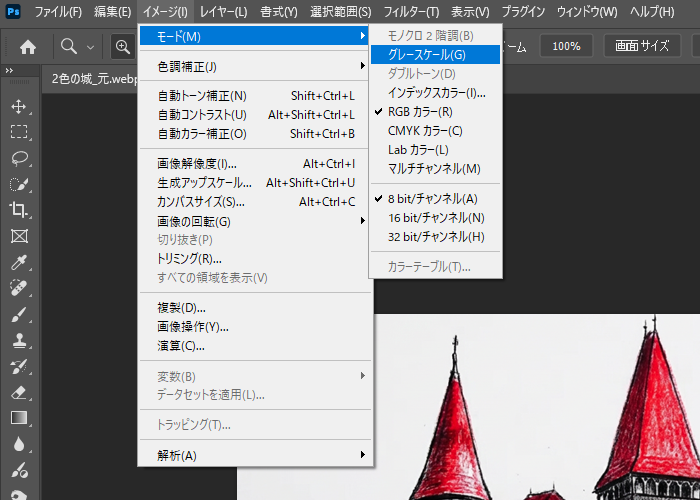
イメージ→モード→グレースケールに変換を選び カラー情報を破棄しますか?→破棄を選択
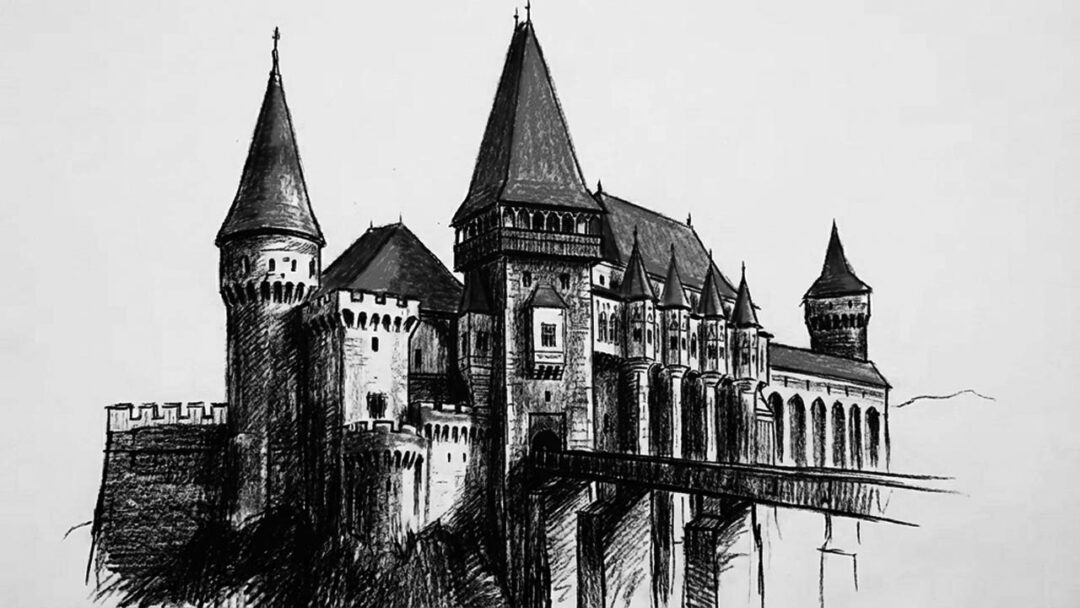
プロは「何を残すか」を先に決める
プロがまず考えるのは
「どの情報を残すか」です。
この画像は「何を主張しているのか」
- 明るさか
- コントラストか
- 質感か
- 形か
この判断をしないまま1色にすると、
上の様に屋根の赤の主張が全く感じられない画像になってしまいます。
プロが実践する1色変換の基本ステップ
最初に“色”ではなく“明るさ”を見る
この画像からは確かにお城の壁の協調も感じられますが、
屋根の色が死んでしまっています。
私は1色に変換する前、
必ず「明るさの分布」を確認します。
ここでやるべきことは
- 明るい部分と暗い部分の役割を理解する
- どこを目立たせたいかを決める
ですのでこの場合は逆の方向に調子を持っていき印象を変えたいと思います。
そこで便利な変換方法があるので次に進みましょう。
いきなりグレースケールにしない
便利な変換方法とはいきなりグレースケールにせずに
調整レイヤーの白黒を使った方法です。
photoshop→イメージ→色調補正→白黒と同じ機能ですが、
調整レイヤーで行った方がやり直しがやり易いのでこちらがおすすめです。
先ほどの例①の画像を実際変換してみます。
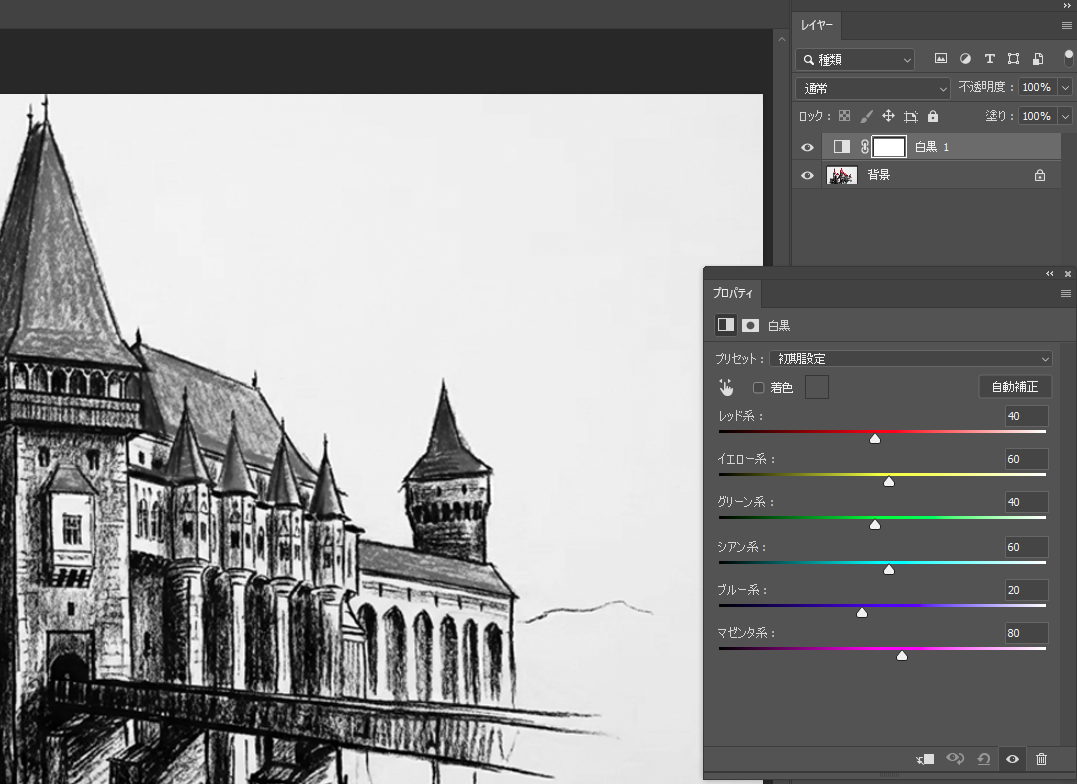
調整レイヤー白黒を作成すると6色のスライダーが出てきますので
以下の様に調整を行います
- 強調したいレッドのスライダーを左に動かし潰れない程度に濃くします
- もともとスミ調子だった部分と溶けてしまっているので特定色の選択の調整レイヤーを追加し、ブラック系の中のブラックのスライダーを左に動かしフラットになり過ぎないようにごくわずか明るく調整
- 全体のバランスを元の画像と比べながら二つのレイヤーを調整する
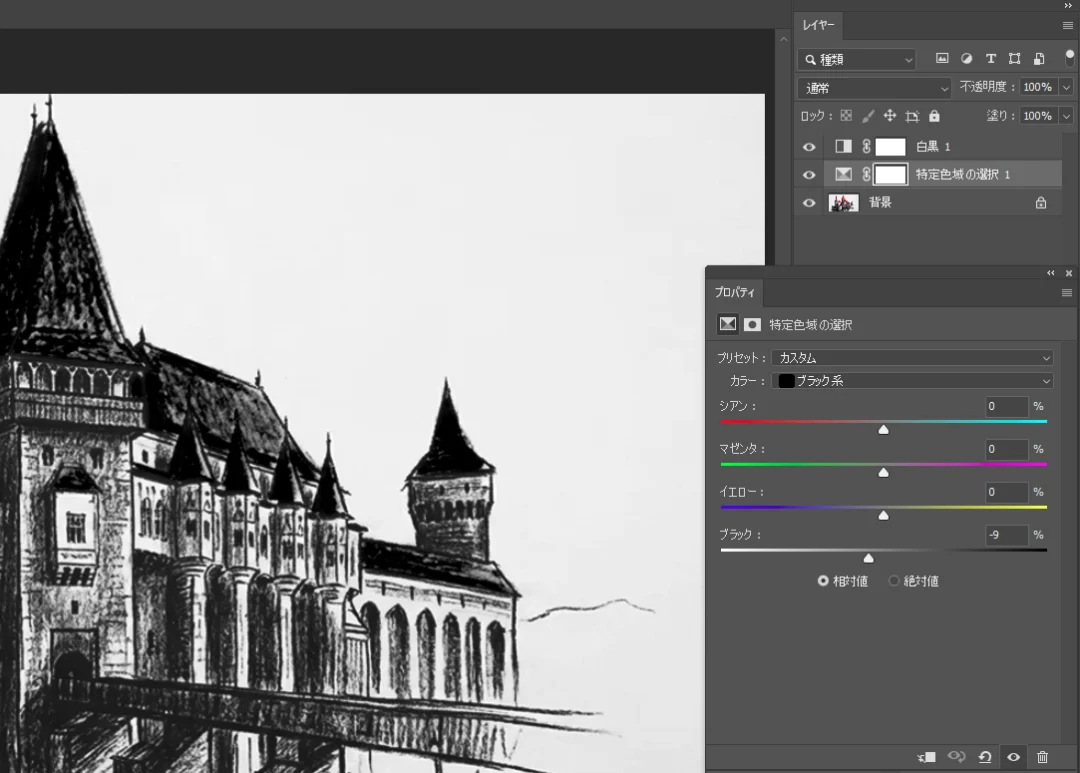
もしも他の色が存在したならば同じようにバランスを見ながら整えて下さい。
最後にグレースケールに変換
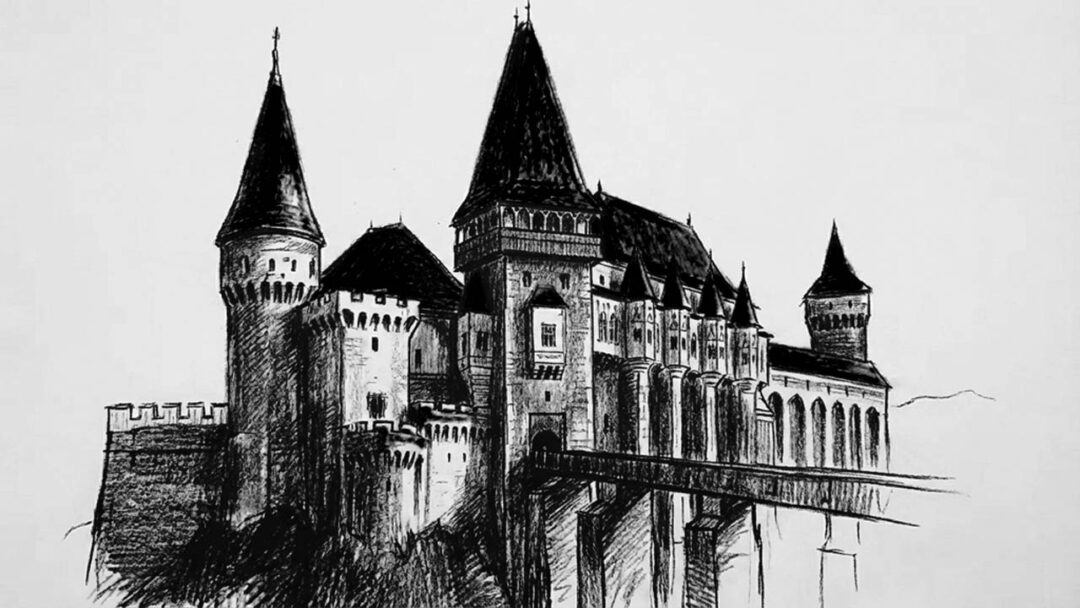
完成した画像です。
印象が変わりましたよね。
スマホで見るとわかりずらいので出来たらPCでも見てください
次の様な画像はこのような変換の方法をとった方が良いでしょう。
- 人が描いた絵(例①のような絵画)
- 背景が単調の中に目立った配色がある画像
他にもやった方がいい調整
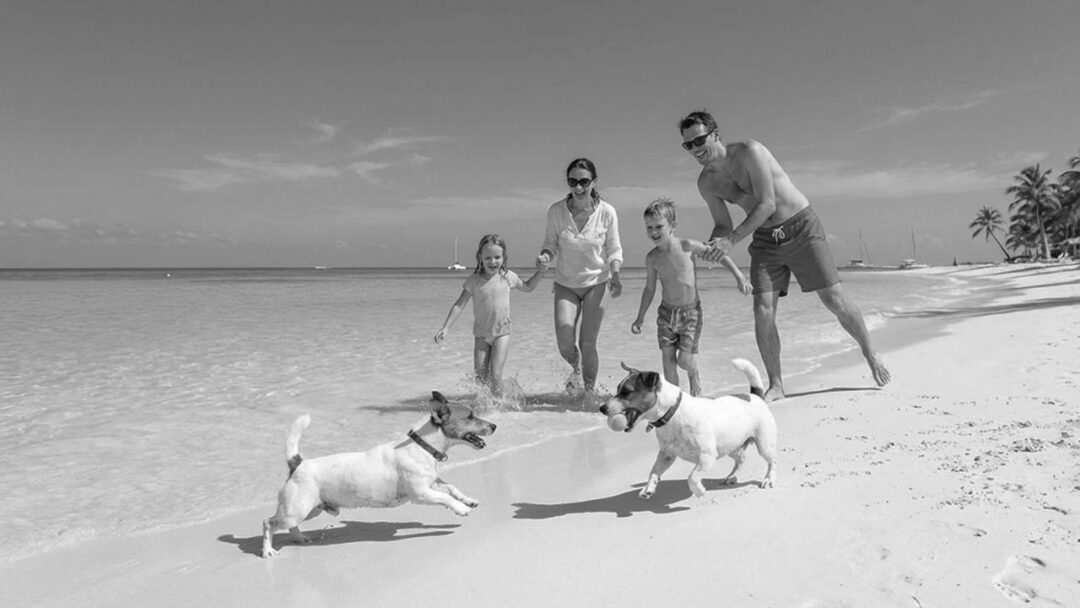
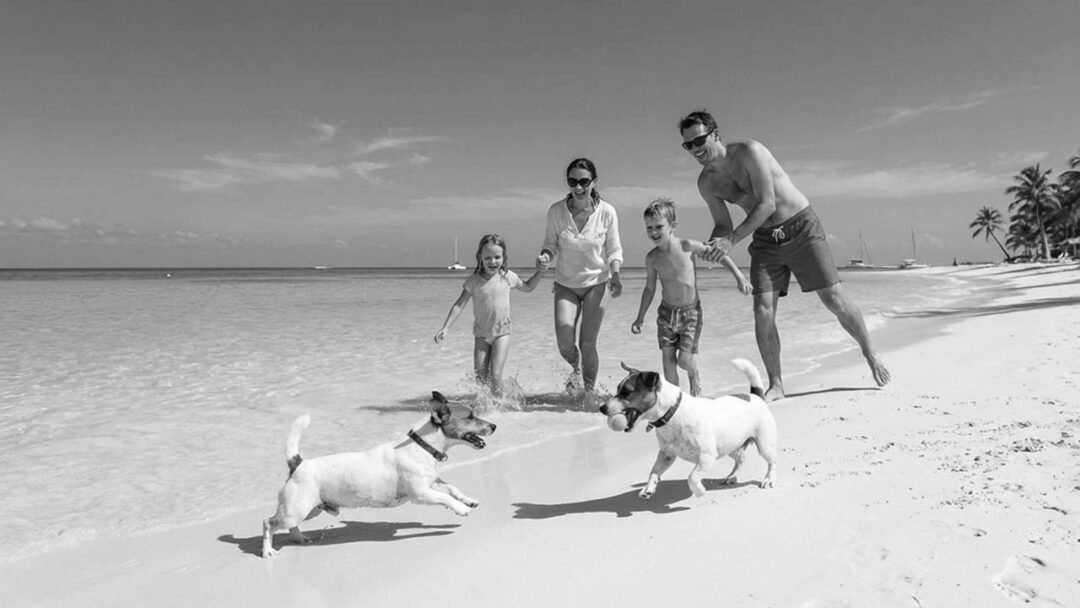
普通のイメージ画像においても単純にグレースケールにした場合、少しだけコントラストを調整した方がメリハリがついて良い画像になります。
例②の様な画像を使って簡単にですが調整してみたいと思います。
例②

私が実際にやっている失敗しない考え方
1色にする=デザインするという意識
私は
「1色変換は加工ではなくデザイン」
だと思っています。
だからこそ
- 目的は何か
- どこで使われる画像か
を考えずに作業することはありません。
こんな人は1色変換で失敗しやすい
- とりあえず白黒にしている
- ツール任せで調整しない
- 元画像をよく見ていない
逆に言えば、
これを意識するだけで
仕上がりは一気に変わります。
まとめ
カラー画像を1色に変換する作業は、
単純なようで、実はとても奥が深いものです。
大切なのは
「どうやるか」よりも
「なぜそうするのか」
プロは
- 何を残すかを考え
- 情報を整理し
- 1色でも伝わる画像を作ります。
この記事が、
あなたの画像づくりを
一段レベルアップさせるきっかけになれば嬉しいです。